 Routify
 ru
ru English
Добавление перенаправления
Публичный канал по @имени или чат подключённого аккаунта — по шагам, с настройками второго экрана.
Источник — это чат Telegram, из которого Routify забирает сообщения. Он добавляется внутри назначения: откройте чат на главном экране мини-приложения и нажмите Добавить перенаправление. Вверху экрана две вкладки: Бот — публичные каналы и ваши чаты, где бот Routify администратор, и Ваш аккаунт — всё, что видит подключённый аккаунт.
Публичный канал по ссылке
Публичный канал Routify читает сам — подключать аккаунт и подписываться на канал не нужно.
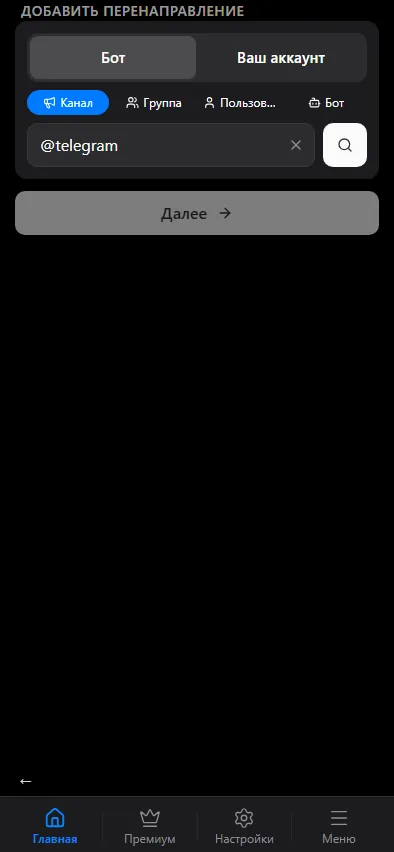
На вкладке Бот введите в поле
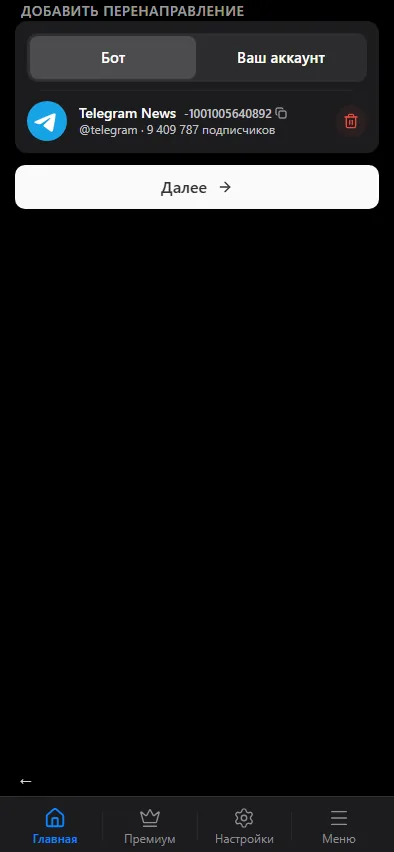
@имяканала или ссылкуt.me/имя. Рядом с полем появится кнопка с лупой — Проверить; нажмите её или Enter.Под полем появится карточка канала: аватар, название, id, @имя и число подписчиков. Если нашёлся не тот канал, сбросьте выбор корзиной справа. Нажмите Далее.
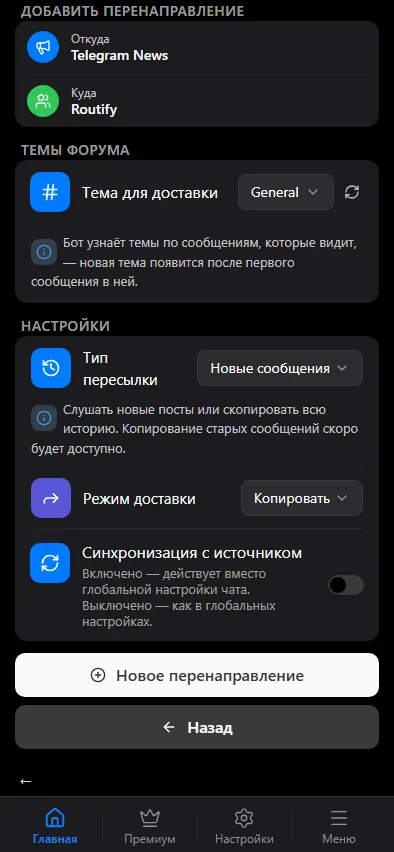
На втором экране — сводка Откуда и Куда и настройки нового источника:
- Тема для доставки — если назначение — группа с темами: в какую тему класть сообщения.
- Тип пересылки — Новые сообщения: доставка начнётся со следующего поста канала. Копирование старых сообщений скоро будет доступно.
- Режим доставки — Копировать (сообщение приходит от имени назначения, без подписи «Переслано из») или Пересылать (с подписью и ссылкой на канал).
- Синхронизация с источником — своя настройка правок и удалений для этого источника: включено — действует вместо глобальной настройки чата, выключено — как в глобальных настройках.
Нажмите Новое перенаправление — источник появится в списке чата. Все эти настройки потом меняются в карточке источника.
Если канал не подходит, приложение говорит почему:
- Такой канал не найден — проверьте ссылку.
- Это не канал. Без подключённого аккаунта источником может быть только публичный канал.
- Канал не публичный. Подключите аккаунт, чтобы читать закрытые каналы.
Чат подключённого аккаунта
Группы, личные чаты, боты и закрытые каналы читаются через подключённый аккаунт.
- Откройте вкладку Ваш аккаунт. Если подключено несколько аккаунтов, выберите тот, который состоит в нужном чате.
- Приложение покажет чаты этого аккаунта — так, как вы видите их в Telegram. Сузьте список чипами типов — Канал (выбран сразу), Группа, Пользователь, Бот; повторное нажатие на активный чип снимает фильтр. Или наберите название в поле поиска.
- Нажмите на чат и Далее — откроется тот же второй экран с настройками. В группе с темами источник можно сузить до одной темы; иначе источником становится вся группа.
В списке есть всё, с чем у аккаунта есть диалог: каналы, на которые он подписан, группы, где он состоит, люди, которым он писал, боты, которых он запускал. Чата, которого вы не видите в Telegram под этим аккаунтом, не будет и в списке — сначала вступите в него.
Поле поиска принимает и ссылки. @имя публичного канала, которого нет среди чатов аккаунта, Routify возьмёт и прочитает сам, как на вкладке Бот. Инвайт-ссылка t.me/+… распознаётся через подключённый аккаунт: выберите аккаунт, который состоит в этом чате, или сначала вступите по ссылке под этим аккаунтом.
Что может быть источником
- Канал — публичный или приватный, ваш или чужой. Публичный Routify читает сам; приватный — через аккаунт, которому достаточно быть подписанным.
- Группа или супергруппа, в том числе одна тема группы-форума.
- Личный чат с человеком: сообщения, которые этот человек присылает вам.
- Чат с другим ботом: то, что этот бот присылает аккаунту, — удобно, чтобы связывать ботов в цепочку.
Правило простое: если аккаунт получает сообщение, Routify может его переслать. Если аккаунт выходит из чата или его оттуда удаляют, сообщения прекращаются.
Лимиты
- Число источников — главный лимит тарифа, считается по всем вашим чатам назначения; выключенные источники не считаются — цифры в Тарифах.
- Чат не может быть назначением сам себе. Приложение отказывается добавить чат источником в то назначение, которым он уже является: Нельзя пересылать чат в самого себя — выберите другое назначение.
После добавления
Доставка начинается со следующего сообщения в источнике. В карточке источника есть два способа получить что-то прямо сейчас: Прислать последний пост доставляет самое свежее сообщение чата, Скопировать историю проходит по прошлым сообщениям одно за другим. И карточка, и настройки уровня источника — типы медиа, фильтры, замены, перевод, ИИ, шаблон, доставка — описаны в разделе Управление источниками.