
 ru
 English
Подключение аккаунта Telegram
Вход по QR-коду или по номеру телефона, облачный пароль, сколько аккаунтов даёт тариф, отключение.
Routify читает закрытые источники через аккаунт Telegram, который вы подключаете, — бот видит те чаты, что видит этот аккаунт. Без аккаунта источником может быть только публичный канал или группа либо чат, где наш бот администратор; закрытые каналы, группы, люди и боты читаются только через аккаунт. Подключение — по желанию: для публичных каналов оно не нужно, см. Начало работы.
Подключается аккаунт прямо на главном экране мини-приложения: пока аккаунтов нет — ссылкой подключите ваш аккаунт в строке «Для мониторинга приватных чатов и групп — подключите ваш аккаунт», потом — в блоке Подключенные аккаунты под получателями. Ещё один путь — кнопка Подключить аккаунт в блоке Назначение мастера.
Зачем нужен аккаунт
Бот получает сообщения только из чатов, куда его добавили, а в приватный канал или чужую группу его добавить нельзя. Ваш аккаунт в этих чатах уже есть. Routify входит в Telegram как этот аккаунт — так же, как второй телефон или десктопное приложение, — и получает те же обновления. Аккаунт же отправляет сообщения, если вы выбрали доставку от аккаунта, а не от бота, см. Режимы доставки.
Подключение
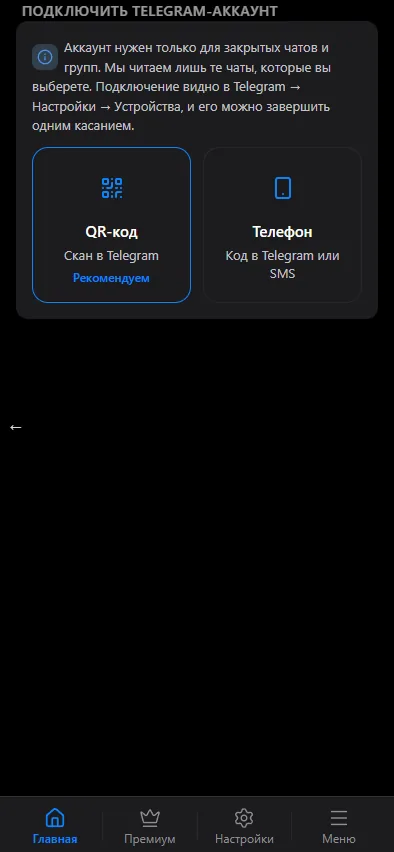
Нажмите Подключить аккаунт (или Подключить ещё аккаунт, если один уже подключён). Откроется экран Подключить Telegram-аккаунт: сверху — зачем нужен аккаунт («Мы читаем лишь те чаты, которые вы выберете»), ниже — два способа входа: QR-код (Рекомендуем) и Телефон.
По QR-коду — не нужен код из SMS, и проще с облачным паролем:
- Выберите QR-код. Приложение покажет код; он обновляется сам, пока вы его не отсканируете.
- Откройте Telegram на другом устройстве → Настройки → Устройства → Подключить устройство и наведите камеру на код. Если время кода вышло, нажмите Показать новый код.
- Если у аккаунта есть облачный пароль, приложение попросит его следующим шагом. Введите и нажмите Подтвердить.
Сканировать нечем — Войти по номеру телефона переключает на второй способ.
По номеру телефона:
- Выберите Телефон. Номер телефона — введите его в международном формате, например
+1 234 567 8901, и нажмите Отправить код. - Код — Telegram пришлёт код подтверждения на этот аккаунт, как при входе с нового устройства. Введите его и нажмите Подтвердить.
- Облачный пароль — если у аккаунта включена двухэтапная проверка, приложение спросит пароль сразу после кода. Это пароль, который вы задали в Telegram (Настройки → Конфиденциальность → Облачный пароль), а не код входа. Отключать двухэтапную проверку перед подключением не нужно.
Приложение сообщит Аккаунт подключён, и аккаунт появится в списке.
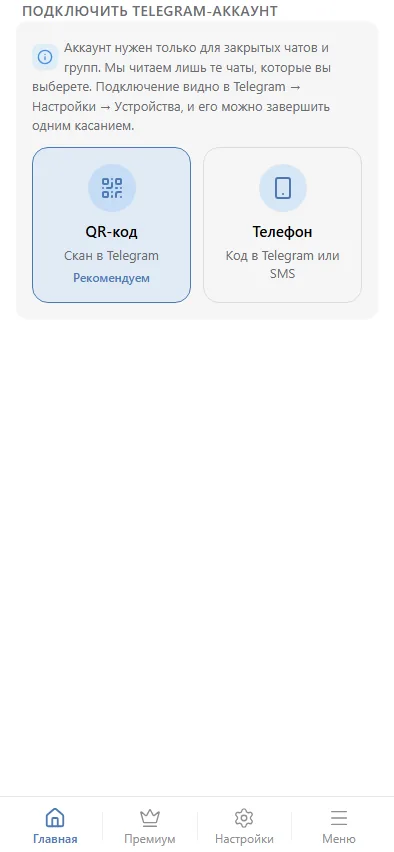
Если вы подключаете тот же аккаунт, в котором сейчас пользуетесь Telegram, введите код с подчёркиваниями между цифрами, например 1_2345. Код, набранный как есть в чате того же аккаунта, Telegram считает скомпрометированным и отклоняет вход. Подчёркивания убираются на нашей стороне.
Если вход не удался, приложение говорит почему: код неверный или истёк, попытка входа прервалась, неверный облачный пароль, Telegram просит подождать N секунд, номер не принимается, заблокирован или не зарегистрирован в Telegram. Когда нужен новый код, под полем появляется кнопка Отправить новый код. Если запросов кода слишком много или Telegram не может отправить код на номер, приложение предложит подключиться по QR-коду. Неверный код или пароль можно ввести не больше 5 раз за один вход — дальше начните заново.
Несколько аккаунтов
Число подключённых аккаунтов зависит от тарифа: Pro — 1, Expert — 3, Ultra и пробный период — 5, Business — без ограничения; без тарифа — 1. Под списком видно, сколько занято, — Аккаунты: 2 из 3. Когда лимит выбран, вместо кнопки подключения появляется На вашем тарифе уже подключено максимум аккаунтов с кнопкой перехода в тарифы. Повторный вход тем же аккаунтом новое место не занимает, но приостановленные аккаунты тоже считаются в лимит, а на лимите приложение прячет кнопку подключения — сначала удалите ненужный аккаунт. См. Тарифы.
У каждого аккаунта свой список чатов: добавляя источник или назначение, вы сначала выбираете аккаунт, потом чат этого аккаунта. Один аккаунт может читать источники, а другой — отправлять в назначение.
Список на главном экране показывает каждый аккаунт с фото, номером телефона, статусом — Активен или Приостановлен — и пометкой Premium, если у аккаунта Telegram Premium. От Premium зависит, можно ли вставлять премиум-эмодзи в шаблон источника, который доставляет этот аккаунт.
Если аккаунт перестал работать
Сессия может завершиться вне Routify: вы завершили её в Telegram в Настройки → Устройства, сменили пароль или Telegram разлогинил её сам. Routify помечает аккаунт неактивным и присылает в чат с ботом сообщение Аккаунт отключился с номером; источники и назначения, привязанные к нему, останавливаются. Повторное подключение того же аккаунта (шаги выше) оживляет приостановленную запись — если лимит аккаунтов на тарифе позволяет показать кнопку подключения. Если вместо этого удалить запись (значок корзины), её перенаправления остаются привязанными к удалённому аккаунту и на новый не переносятся: создайте их заново.
Если аккаунт отписался от канала
Бывает, что аккаунт, через который читается канал-источник, отписывается от него или выходит из него. Если канал публичный, доставка не останавливается: Routify сам переключает этот канал на свою встроенную служебную сессию и продолжает его читать. Пока канал читается так, удаления в нём синхронизируются как обычно, а правки — нет; подпишитесь на него аккаунтом снова — и чтение вернётся к аккаунту.
Приватный канал или группу так читать нельзя: для них аккаунт должен оставаться подписан. Если читать канал нечем, бот пришлёт Источник недоступен с номером правила — подпишите аккаунт на канал или замените источник.
Аккаунт, который сам доставляет посты, тоже должен оставаться в чате-получателе: вышел из него или потерял право писать — перенаправление встаёт на паузу, см. Когда перенаправление останавливается.
Отключение
Нажмите на значок корзины у аккаунта в этом списке; приложение спросит Отключить этот аккаунт?. Подтвердите, и:
- каждый источник, который читался через этот аккаунт, и каждое назначение, куда он отправлял, ставятся на паузу;
- сессия удаляется на нашей стороне.
Сессия видна и в Telegram в Настройки → Устройства как активное устройство; завершить её там можно в любой момент, до или после отключения. Как хранятся сессии и что бот может и не может с ними делать — в разделе Безопасность.