
 ru
 English
Назначения
Каналы, группы, темы форумов и личные чаты; бот-администратор; доставка от вашего аккаунта.
Назначение — это чат, куда приходят сообщения: канал, группа, тема в группе-форуме или личный чат. Каждое назначение — карточка в блоке Получатели сообщений на главном экране мини-приложения со своим списком источников и своими настройками; чат появляется там с первым перенаправлением, которое в него ведёт. Ваш аккаунт может управлять любым числом назначений; лимит тарифа считает включённые перенаправления «источник → получатель» по всем назначениям вместе.
Добавление получателя
Отдельной кнопки «добавить чат» нет: получатель выбирается в мастере Добавить перенаправление на главном экране, в блоке Назначение под источником (см. Добавление перенаправления).
- Кто отправляет — Бот, Ваш аккаунт или Аккаунт, при флуде: бот. От выбора зависит список чатов ниже. Если источник читает бот, отправлять может только бот.
- Если выбран Бот — первым пунктом ваш личный чат с ботом, Этот чат (личный режим); ниже — только чаты, где @RoutifyBot уже администратор. Если таких чатов у вас нет, личный режим выбран сразу. Кнопки Добавить канал и Добавить группу помогают добавить бота в новый чат. Без подключённого аккаунта отправляет только бот, поэтому получателем может быть личный режим или канал и группа, где бот администратор.
- Если выбран Ваш аккаунт — в списке чаты аккаунта; если аккаунтов несколько, сначала выберите Аккаунт доставки. Сузьте список чипами Канал, Группа, Пользователь, Бот или полем поиска.
- В группе с темами сразу под чатом появится Тема для доставки — по умолчанию общая тема (General). В форуме с умным роутингом тему по умолчанию выбирает он, по категории каждого поста; тему, выбранную вручную, роутинг не меняет, а Сбросить в карточке источника возвращает автоматический выбор.
После Далее и Новое перенаправление чат появляется на главном экране со своей карточкой; откройте её, чтобы добавить другие источники и изменить настройки.
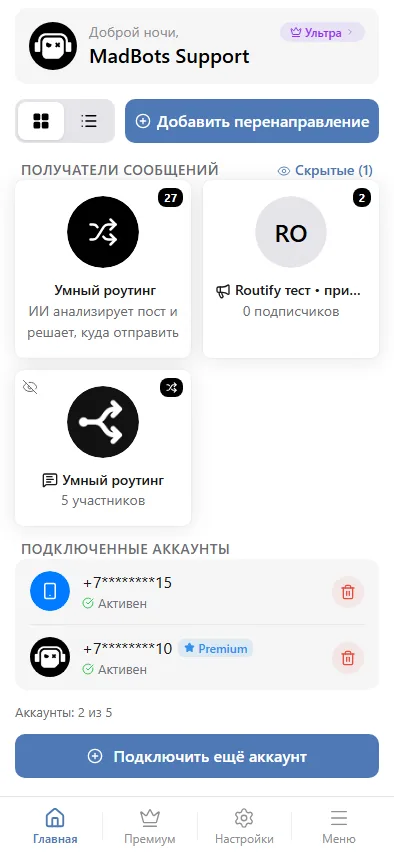
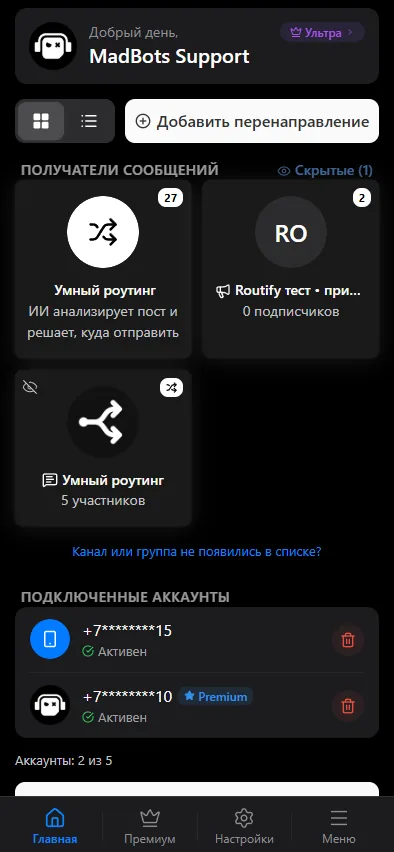
Кто отправляет: бот или ваш аккаунт
Сообщения попадают в назначение одним из двух способов, который выбирается при добавлении источника, см. Режимы доставки. От выбора зависит, что нужно назначению.
От @RoutifyBot. Бот должен быть администратором с правом публиковать — и в канале, и в группе. Добавьте его сами в Telegram — откройте канал или группу, добавьте администратора, найдите именно @RoutifyBot. Приложение проверяет права при выборе чата: если их нет, оно сообщает Бот не является администратором в … с подсказкой Добавьте бота как администратора, чтобы включить пересылку, и перенаправление не создаётся, пока права не появятся.
Когда ищете бота, убедитесь, что имя пользователя — именно @RoutifyBot. Боты с похожими именами не наши.
От вашего аккаунта. В чат ничего не добавляется: подключённый аккаунт пишет туда под своим именем, поэтому ему должно быть разрешено публиковать — участник группы, администратор с правом публикации в канале. Читатели видят обычное сообщение от вас или пересланное сообщение с именем источника, если вы выбрали режим «Пересылать».
Если бота убрали из получателя, Routify ставит на паузу перенаправления, которые доставлял туда бот, и пишет об этом в чат с ботом; перенаправления от вашего аккаунта продолжают работать, а если бот в этот чат ничего не доставлял, чат отвязывается без сообщения. Если аккаунт доставки вышел из получателя или потерял право писать, на паузу встают его перенаправления в этот чат — см. Когда перенаправление останавливается.
Личные чаты
Ваш личный чат с ботом — Этот чат (личный режим), первый пункт списка (выбранный, он подписан Приватный режим), — получает сообщения от бота: так удобно собирать ленту лично для себя, и это самый быстрый первый шаг — настраивать канал не нужно. В чате с ботом тот же выбор называется Сюда, в этот чат. Диалог с другим человеком или ваши «Избранные» могут быть назначением, только когда сообщения отправляются от вашего аккаунта: бот не может написать человеку, который его не запускал.
Темы форумов
Тема выбирается у каждого перенаправления отдельно — Тема для доставки в мастере, — так что источники одной группы-форума могут писать в разные темы. Поменять тему можно потом в карточке источника, там же Читать из темы сужает источник-форум до одной темы. Мастер оптимизации ленты так и раскладывает каналы: каждый — в свою тему одного форума.
Один чат, несколько ролей
Чат может быть назначением одного правила и источником другого — так строятся цепочки: приватный рабочий канал собирает сообщения из нескольких источников, а публичный канал наполняется из него после модерации. Чем чат быть не может — источником самого себя: приложение откажет с текстом Нельзя пересылать чат в самого себя. Выберите другое назначение.
Что хранится у назначения
Источники, настройки доставки, настройки синхронизации, разделы конвейера и журнал доставки. Экспорт и импорт всего этого — в разделе Импорт и экспорт.