
 ru
 English
Мини-приложение
Карта панели управления, которая открывается из бота.
Мини-приложение — это веб-приложение Telegram: оно открывается внутри Telegram из кнопки меню бота или по кнопке под /start, а также в обычном браузере, см. В браузере. Здесь подключаются аккаунты и управляются все чаты назначения, все источники и все настройки.
Главная
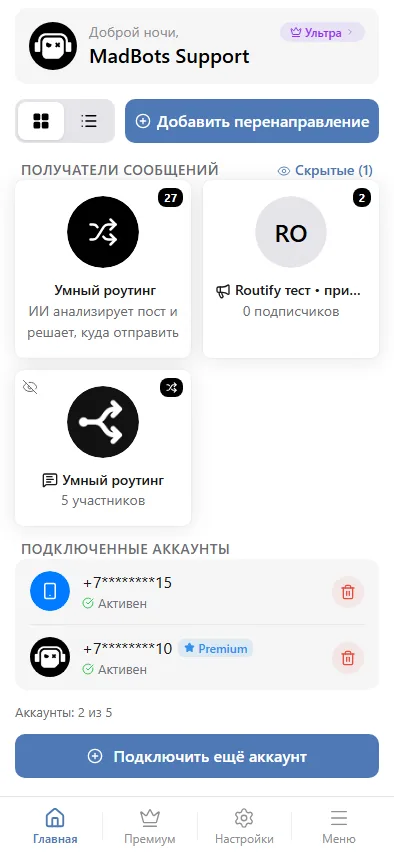
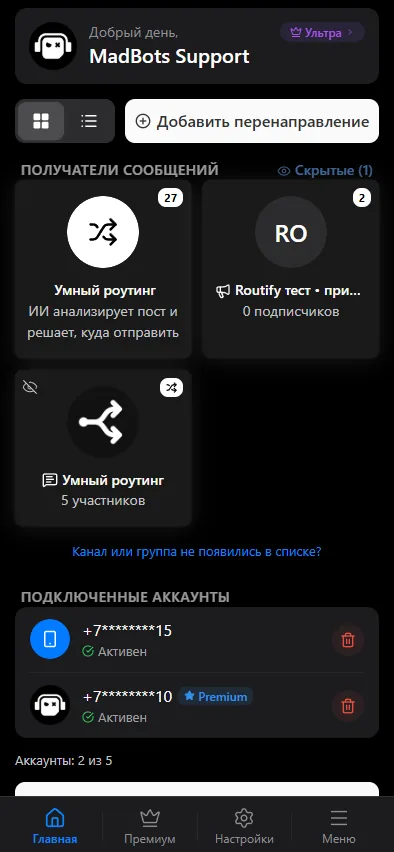
На главном экране — блок Получатели сообщений: чаты, в которые Routify доставляет сообщения; у каждого свои источники и свои настройки. Чат появляется здесь, как только в него ведёт хотя бы одно перенаправление. Кнопка Добавить перенаправление открывает мастер: источник, получатель и кто отправляет — на одном экране, см. Добавление перенаправления. Пока перенаправлений нет, вместо списка — карточка 🚀 Старт за минуту: «Пересылайте публичный канал в этот чат или в свой канал — аккаунт не нужен» и кнопка Добавить перенаправление, а пока лента не оптимизирована — вторая кнопка Оптимизировать мою ленту. Без подключённого аккаунта она сначала спрашивает подтверждение: ленту собирают из каналов, на которые подписан ваш аккаунт, поэтому кнопка Подключить аккаунт ведёт к подключению.
Под получателями — блок Подключенные аккаунты: аккаунты с фото, номером, статусом (Активен / Приостановлен) и пометкой Premium, если у аккаунта Telegram Premium, счётчик Аккаунты: N из M по лимиту тарифа и кнопка Подключить аккаунт (Подключить ещё аккаунт, если один уже есть), см. Подключение аккаунта. Пока аккаунтов нет, вместо блока — одна строка Для мониторинга приватных чатов и групп — подключите ваш аккаунт. Когда есть хотя бы одно перенаправление, а умный роутинг ещё ни на одном форуме не настроен, ниже стоит карточка Умный роутинг, см. Умный роутинг. Когда перенаправления уже есть, а лента не оптимизирована, ниже — карточка Оптимизировать мою ленту: собрать каналы аккаунта в один форум с темами, см. Оптимизация ленты; без подключённого аккаунта она подскажет его подключить.
Бесплатного тарифа у Routify нет: первое перенаправление само включает пробную неделю Ultra, а после её окончания без тарифа главный экран становится серым, см. Тарифы.
Настройки чата
Нажмите на карточку чата, чтобы открыть его настройки. Экран — это хаб разделов:
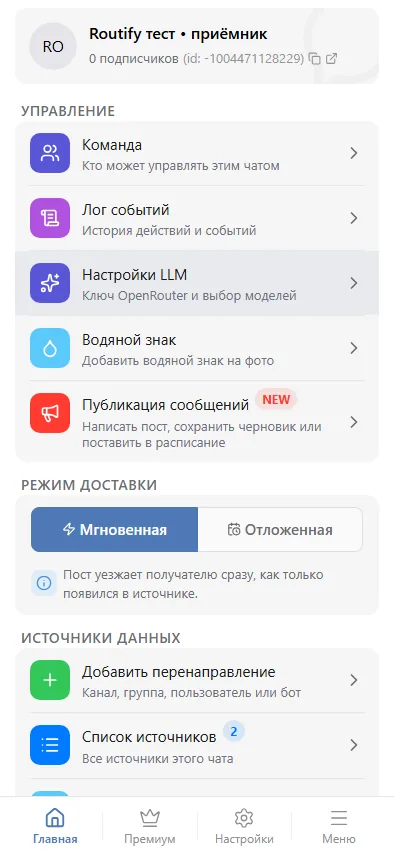
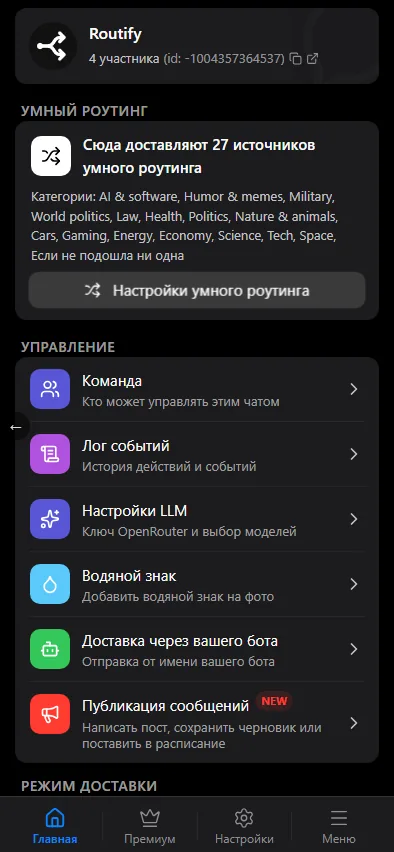
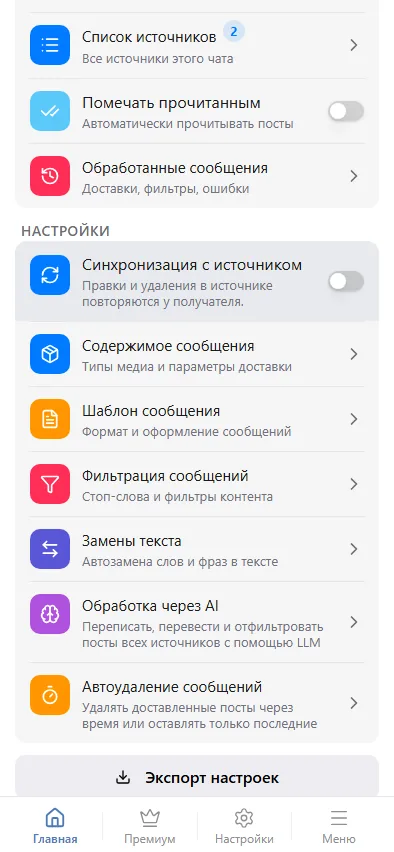
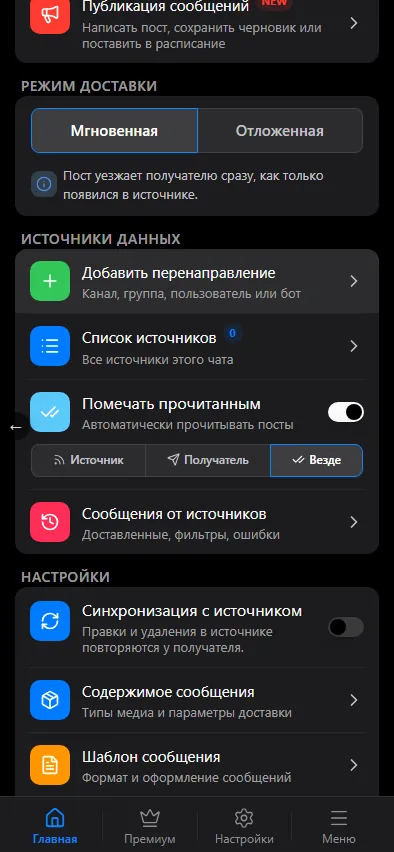
- Управление — Команда (у каналов и групп: другие пользователи Telegram, которым вы разрешили управлять этим чатом, — Пригласить администратора отправляет им ссылку на бота), Лог событий того, что не отправлено и что обновили клоны, Настройки LLM, Водяной знак (часть Водяного знака на уровне чата), Публикация сообщений (свой пост руками) и, когда в очереди что-то есть, Расписание и очередь со счётчиком.
- Сразу под ним — своим блоком: переключатель Режим доставки между Мгновенная и Отложенная; Отложенная доступна на любом платном тарифе и открывает настройки отложенного постинга. Сами сообщения живут не здесь, а в Расписании и очереди.
- Источники данных — Добавить перенаправление, список источников со счётчиком, Помечать прочитанным (Источник, Получатель или Везде; работает там, где источник читает ваш аккаунт) и Обработанные сообщения: журнал доставки с доставленными, отфильтрованными и неудавшимися сообщениями.
- Настройки — синхронизация правок и удалений, затем конвейер: Содержимое сообщения, Шаблон сообщения, Фильтрация сообщений с фильтром по времени, Замены текста, Обработка через AI и последним — Автоудаление сообщений.
Перевода, удаления логотипа и отложенных фильтров здесь нет — они настраиваются у каждого источника отдельно, см. Настройки источника ниже.
Синяя точка рядом с разделом — и здесь, и в настройках источника — значит, что в нём что-то включено или настроено.
Разделы, которых нет в вашем тарифе, показывают баннер с тарифом, который их открывает; элементы управления видны, но только для чтения.
Внизу: Экспорт настроек / Импорт настроек, см. Импорт и экспорт.
Настройки источника
У каждого источника повторяются разделы конвейера чата, плюс три, которые есть только здесь: Перевод, удаление логотипа и отложенные фильтры. Раздел источника действует вместо раздела чата; у фильтров и замен вверху есть Режим работы с двумя вариантами — Заменять и Добавлять (правила чата плюс свои). См. Управление источниками. Там же, в карточке источника, выбирается Режим доставки — Копировать или Пересылать, см. Режимы доставки.
Вкладки
В нижней панели четыре вкладки: Главная, Премиум, Настройки и Меню. Премиум открывается и по значку тарифа вверху главного экрана.
- Главная — чаты назначения, их источники и подключённые аккаунты под ними.
- Настройки — язык интерфейса, тема оформления и уведомления.
- Меню — новости, контакты поддержки и наши другие боты.
- Премиум — тарифы с ценами и текущая подписка. См. Тарифы.
В браузере
То же приложение открывается и в обычном браузере — кнопкой Открыть в браузере под /start (у новичка — Добавить первое перенаправление (в браузере)). Браузер попросит войти: Войти через Telegram открывает окно входа Telegram.
Если окно входа не открывается — его режет блокировщик или оно недоступно из вашей сети, — нажмите Войти через бота под основной кнопкой. Откроется чат с ботом, и он пришлёт сообщение Вход в веб-версию с браузером и местом входа: выберите в нём число, которое показано на странице, и страница войдёт сама. Подтверждайте, только если входите вы сами; если нет — нажмите Отмена.
Часовой пояс
Окно доставки и расписания отложенного постинга используют часовой пояс чата; он показан вверху этих блоков. Язык интерфейса совпадает с языком, выбранным в боте.